
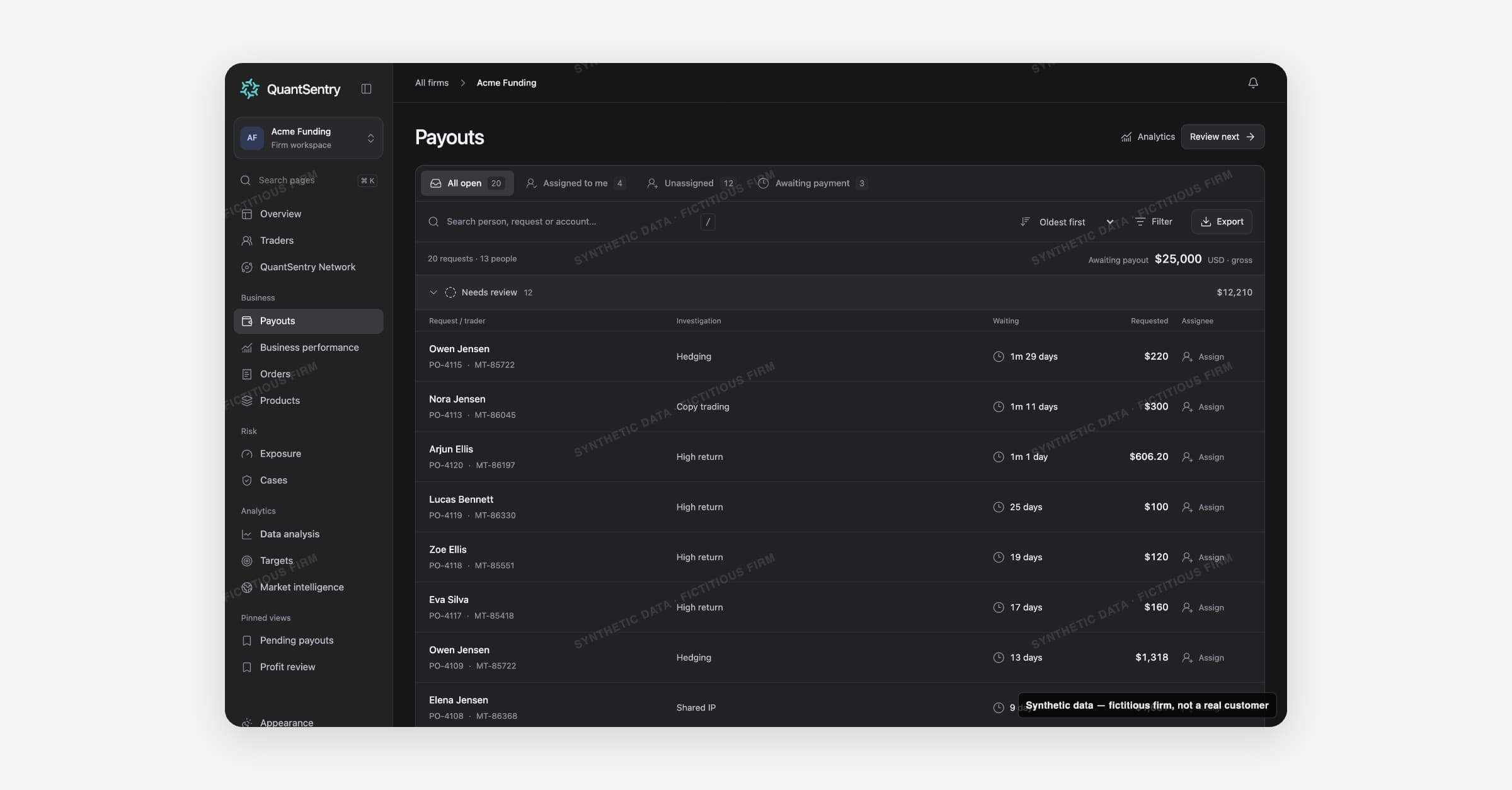
Payouts es la cola de revisión de pagos de la empresa: cada solicitud abierta que ha hecho un trader, seguida desde el envío, pasando por la revisión, hasta el momento en que se reporta el pago. Responde qué se ha solicitado, qué sigue pendiente y qué ya se ha pagado.
Etapas de revisión
Una solicitud de pago pasa por cuatro etapas de revisión. Payouts nunca paga, retiene ni rechaza una solicitud; registra lo que ha hecho un revisor, y el pago siempre se realiza en el sistema de pagos de la propia empresa.
Etapa | Significado |
|---|---|
Needs review | Ningún revisor ha tomado aún la solicitud |
Investigating | Un revisor ha empezado a investigarla |
Waiting for information | El revisor ha registrado lo que aún necesita para poder terminar |
Awaiting payment | La revisión está completa; el pago sigue pendiente en el sistema de pagos de la empresa |
Las solicitudes siguen en la cola hasta que se reporta el pago, tarde lo que tarde. La cola no se limita por fecha, así que la solicitud sin respuesta más antigua nunca deja de verse.
La cola de pagos
La vista por defecto lista las solicitudes abiertas agrupadas por etapa de revisión, las más antiguas primero dentro de cada grupo. El encabezado de cada grupo muestra un recuento y el valor total, y se contrae de forma independiente. Las pestañas reducen la lista a All open, Assigned to me, Unassigned o Awaiting payment, cada una con un recuento en vivo.
Busca por nombre del trader, id de solicitud, id de cuenta, id de persona o producto.
Reordena por más antiguas primero, mayor importe o nombre del trader.
Filtra por solicitudes vinculadas a un Case abierto, o por cuánto tiempo lleva esperando una solicitud (0-2 días, 3-14 días, 15+ días).
Exporta la vista actual a CSV.
Cada fila muestra el trader y la cuenta, por qué la solicitud requiere atención (evidencia de un Case vinculado, un siguiente paso registrado, o que no existen etiquetas de revisión), cuánto lleva esperando, el importe solicitado y a quién está asignada. Haz clic en Assign para hacerte cargo de una solicitud, o haz clic en el nombre de un revisor asignado para abrirla.
El registro de pago
Al abrir una solicitud se muestran el nombre del trader, el id de la solicitud y la cuenta, el importe bruto solicitado (antes de cualquier reparto de beneficios), cuánto tiempo lleva esperando y cualquier otra solicitud pendiente de la misma persona. Desde aquí un revisor puede iniciar una revisión, completarla una vez escrito el resumen de revisión, o pasar directamente a la siguiente solicitud de la cola.
Un panel de investigación muestra lo que un revisor necesita antes del pago: los Cases del trader (tipo, evidencia y etapa) y un enlace Trader DNA & connections que muestra personas y cuentas que comparten identificadores con este trader (dirección, teléfono, id de cliente de pago o IP de pago). Un registro de actividad de revisión guarda cada nota, resumen de revisión y nota de información pendiente que añade un revisor, junto con el estado actual de la solicitud, su responsable (sin asignar o tú) y el pago: estado Pending, pagado real Not paid yet y reparto de beneficios Not supplied, hasta que el sistema de pagos de la empresa los reporte.
Análisis de pagos
Al cambiar a analítica, o al llegar desde Business performance o Targets, se muestra el lado de pagos del negocio durante un período: total solicitado, total pagado y la tasa de pago (pagado dividido por ingresos verificados), cada uno comparado con el período anterior. Una tarjeta Pending now desglosa el bruto pendiente actual en tramos de tiempo de espera. Un gráfico de historial traza los importes solicitados frente a los pagados a lo largo del tiempo, y un panel Needs investigation clasifica a las personas con más dinero pendiente que además tienen un Case abierto.
Cómo se conecta
Las solicitudes vinculadas a un Case abierto aparecen en Cases, que enlaza de vuelta al mismo registro. Overview muestra los mismos totales pendientes y las solicitudes que más llevan esperando en su triaje diario. Exposure enlaza a la cola de pendientes desde su encabezado y a solicitudes individuales desde sus desgloses por trader. Al llegar desde Business performance se abre directamente la vista de analítica.