
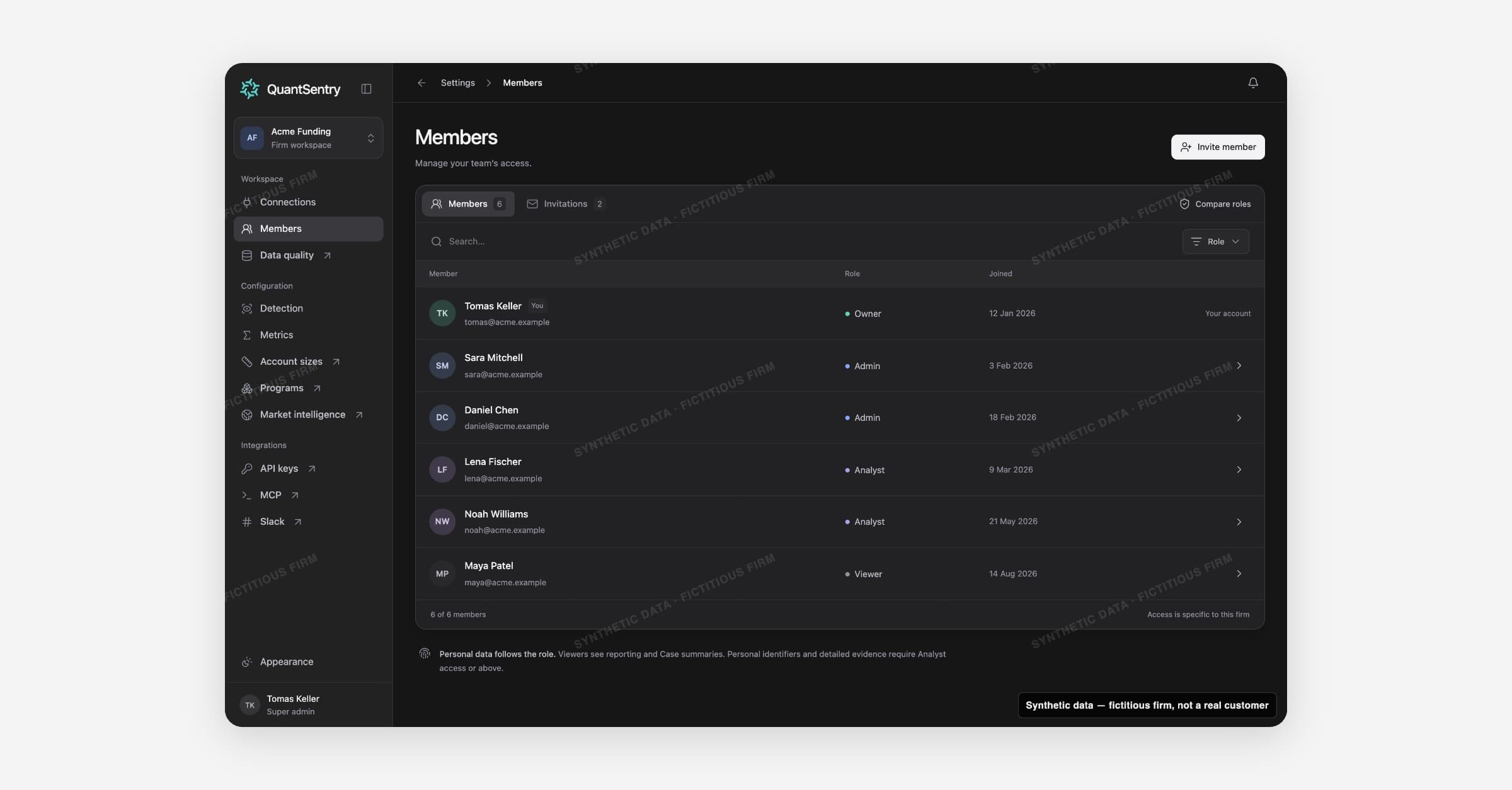
Участники
«Участники» — страница настроек рабочего пространства, где фирма управляет тем, кто имеет доступ к этому аккаунту и что каждый человек может видеть или менять. Она отвечает на вопрос, кто может получить доступ к этой фирме и что он может делать.
Роли и что может каждая из них
У каждого человека в рабочем пространстве одна из четырёх ролей. Роли иерархичны: высшая роль включает всё, что может низшая.
Роль | Описание |
|---|---|
Owner | Полный контроль над рабочим пространством, включая участников и настройки организации. |
Admin | Управление участниками, подключениями, детектированием и чувствительными доказательствами. |
Analyst | Расследование кейсов, работа с доказательствами и обмен результатами анализа. |
Viewer | Доступ только для чтения к отчётам и расследованиям рабочего пространства. |
Диалог Compare roles показывает то же самое по возможностям:
Возможность | Owner | Admin | Analyst | Viewer |
|---|---|---|---|---|
Отчёты и сводки по кейсам | Да | Да | Да | Да |
Персональные идентификаторы и доказательства | Да | Да | Да | Нет |
Участники и приглашения | Да | Да | Нет | Нет |
Управление подключениями | Да | Да | Нет | Нет |
Рабочее пространство и ключи API | Да | Нет | Нет | Нет |
Персональные данные следуют за ролью: Viewer видит отчёты и сводки по кейсам, но для персональных идентификаторов и подробных доказательств нужна роль Analyst или выше. По этой таблице решайте, кому нужен доступ Analyst, а кому хватит Viewer.
Управление участниками и приглашениями
На странице две вкладки, у каждой свой счётчик: Участники и Приглашения. Ищите по имени или адресу почты либо фильтруйте по роли, в том числе через быстрый фильтр Can manage access для ролей с правом управлять участниками. При переключении вкладок поиск и фильтр сбрасываются.
В таблице участников показаны имя, почта, значок роли и дата вступления каждого человека. Откройте действие управления в строке, чтобы изменить роль или удалить человека из рабочего пространства.
Чтобы добавить человека, нажмите Invite member, введите его рабочую почту и выберите роль (по умолчанию Viewer).
Приглашение находится в одном из трёх состояний: Draft (создано, но ещё не отправлено), Pending (отправлено, ждёт принятия, указан срок действия) или Expired. Обновите ожидающее или просроченное приглашение, чтобы снова сделать его черновиком, или удалите ненужный черновик.
QuantSentry блокирует повторные приглашения: нельзя пригласить того, кто уже участник, или отправить второе приглашение на почту, для которой уже есть ожидающее.
Пустые состояния и состояния после фильтрации показаны явно (No members, No matching members), а не пустой таблицей, а внизу всегда виден текущий счётчик относительно общего числа.
Как защищён доступ
Несколько ограничений делают изменения доступа безопасными:
Нельзя изменить свою роль или удалить себя. Это должен сделать другой owner или admin.
В рабочем пространстве всегда остаётся хотя бы один owner. Последнего owner нельзя понизить или удалить.
Если удалить человека из рабочего пространства, его прошлые заметки и история расследований остаются за ним.
Доступ относится только к этой фирме. Роль, выданная здесь, не переносится в другое рабочее пространство.
Как это связано с остальным
Раздел «Участники» определяет, кто может попасть в остальные части продукта: управление Connections доступно только Owner и Admin, а доказательства с персональными идентификаторами в Traders и Cases требуют роли Analyst или выше.