
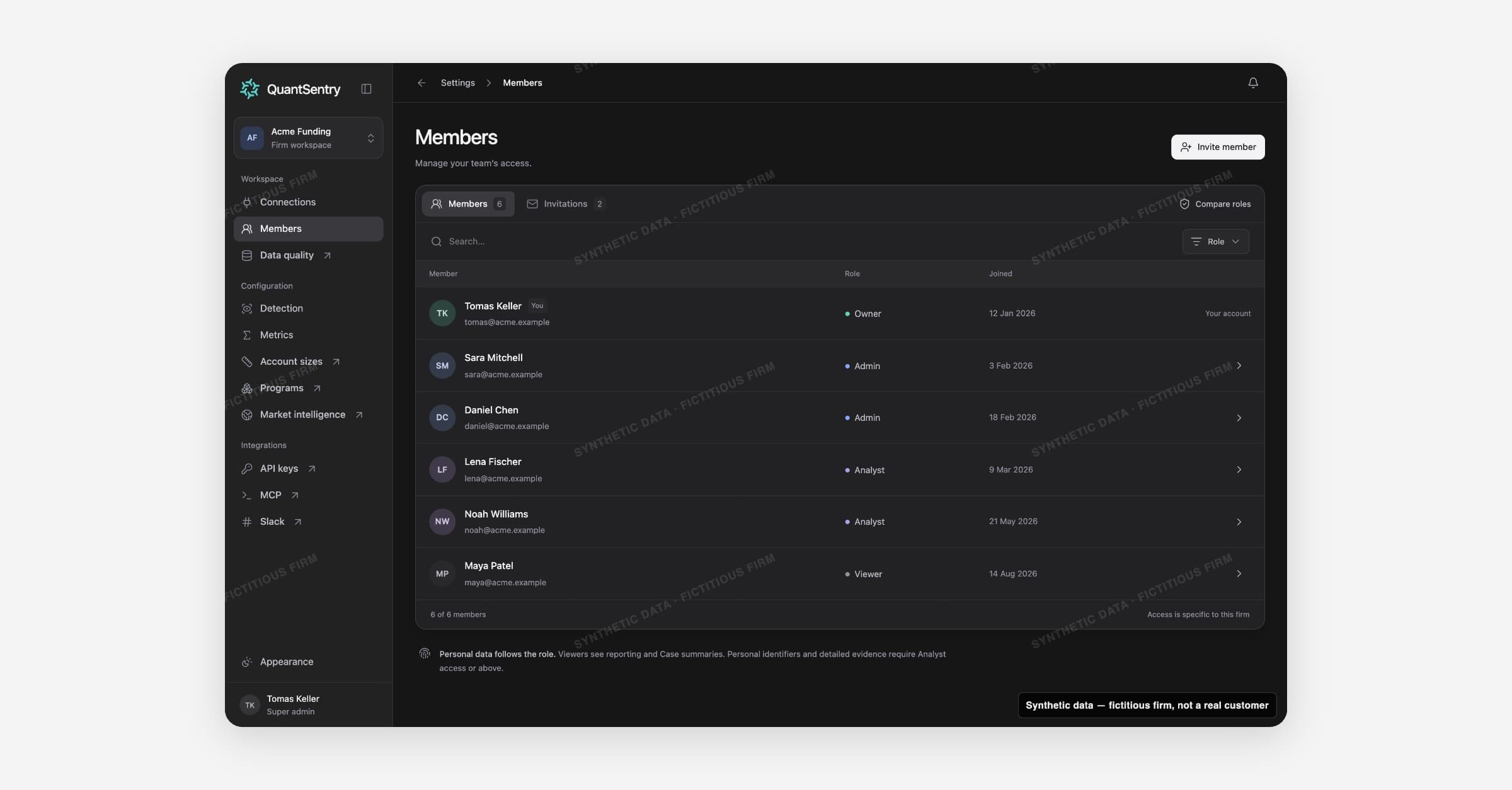
Membri
Membri è la pagina delle impostazioni dello spazio di lavoro dove uno studio gestisce chi ha accesso a questo account e cosa può vedere o modificare ogni persona. Risponde a chi può accedere a questo studio e cosa può fare.
Ruoli e cosa può fare ciascuno
Ogni persona nello spazio di lavoro ha uno di quattro ruoli. I ruoli sono gerarchici: un ruolo più alto include tutto ciò che può fare un ruolo più basso.
Ruolo | Descrizione |
|---|---|
Owner | Controllo completo dello spazio di lavoro, inclusi i membri e le impostazioni dell'organizzazione. |
Admin | Gestisce membri, connessioni, rilevamento e prove sensibili. |
Analyst | Indaga sui casi, lavora con le prove e condivide le analisi. |
Viewer | Accesso di sola lettura a report e indagini dello spazio di lavoro. |
La finestra Compare roles li suddivide per funzionalità:
Funzionalità | Owner | Admin | Analyst | Viewer |
|---|---|---|---|---|
Report e riepiloghi dei casi | Sì | Sì | Sì | Sì |
Identificativi personali e prove | Sì | Sì | Sì | No |
Membri e inviti | Sì | Sì | No | No |
Gestione delle connessioni | Sì | Sì | No | No |
Spazio di lavoro e chiavi API | Sì | No | No | No |
I dati personali seguono il ruolo: un Viewer vede i report e i riepiloghi dei casi, ma gli identificativi personali e le prove dettagliate richiedono il ruolo Analyst o superiore. Usa questa tabella per decidere chi ha bisogno dell'accesso Analyst e chi ha bisogno solo di Viewer.
Gestire membri e inviti
La pagina ha due schede, ciascuna con il proprio conteggio: Members e Invitations. Cerca per nome o email, oppure filtra per ruolo, incluso un collegamento rapido Can manage access per i ruoli che hanno il permesso sui membri. Cambiando scheda si azzerano la ricerca e il filtro.
La tabella dei membri mostra nome, email, badge del ruolo e data di ingresso di ogni persona. Apri l'azione di gestione di una riga per cambiare il ruolo o rimuovere la persona dallo spazio di lavoro.
Per aggiungere qualcuno, usa Invite member, inserisci la sua email di lavoro e scegli un ruolo (Viewer per impostazione predefinita).
Un invito si trova in uno di tre stati: Draft (creato ma non ancora inviato), Pending (inviato, in attesa di accettazione, con una data di scadenza) o Expired. Rinnova un invito in sospeso o scaduto per riportarlo a bozza, oppure elimina una bozza che non ti serve più.
QuantSentry blocca gli inviti duplicati: non puoi invitare chi è già membro, né inviare un secondo invito a un'email che ne ha già uno in sospeso.
Gli stati vuoti e quelli senza risultati sono espliciti (No members, No matching members) invece di una tabella vuota, e un piè di pagina mostra sempre il conteggio attuale rispetto al totale.
Come è protetto l'accesso
Alcune protezioni mantengono sicure le modifiche all'accesso:
Non puoi cambiare il tuo ruolo né rimuovere te stesso. Deve farlo un altro owner o admin.
Lo spazio di lavoro mantiene sempre almeno un owner; l'ultimo owner rimasto non può essere retrocesso né rimosso.
Rimuovere qualcuno dallo spazio di lavoro lascia a suo nome le note passate e la cronologia delle indagini.
L'accesso è specifico di questo studio. Un ruolo concesso qui non vale per un altro spazio di lavoro.
Come si collega al resto
Membri governa chi può raggiungere il resto del prodotto: la gestione delle Connections è riservata a Owner e Admin, e le prove con identificativi personali su Traders e Cases richiedono il ruolo Analyst o superiore.