
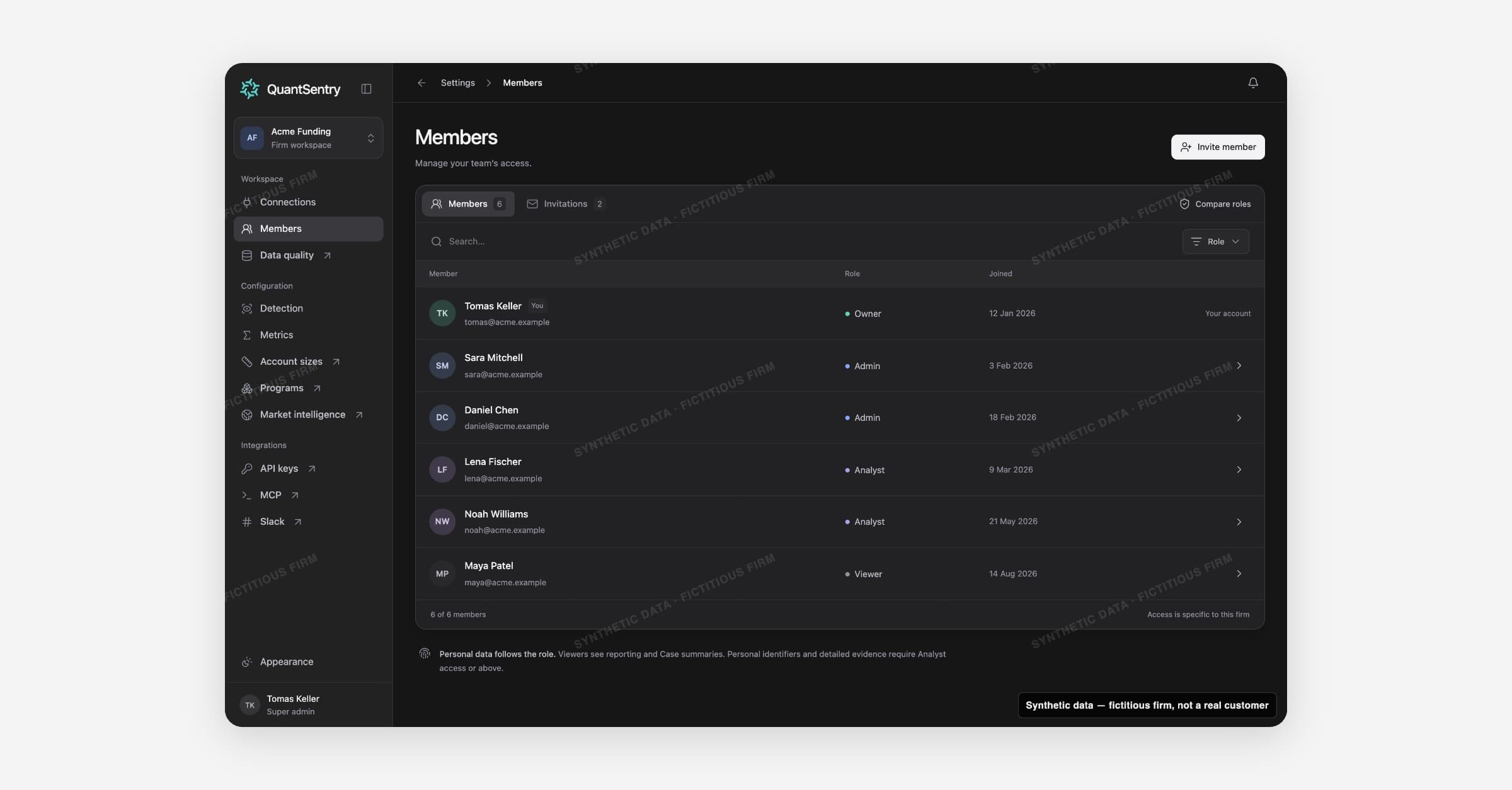
Membres
Membres est la page des paramètres de l'espace de travail où un cabinet gère qui a accès à ce compte, et ce que chaque personne peut voir ou modifier. Elle indique qui peut accéder à ce cabinet et ce que chacun peut faire.
Rôles et ce que chacun peut faire
Chaque personne de l'espace de travail a l'un des quatre rôles. Les rôles sont hiérarchiques : un rôle supérieur inclut tout ce qu'un rôle inférieur peut faire.
Rôle | Description |
|---|---|
Owner | Contrôle total de l'espace de travail, y compris les membres et les paramètres de l'organisation. |
Admin | Gérer les membres, les connexions, la détection et les preuves sensibles. |
Analyst | Enquêter sur les dossiers, travailler avec les preuves et partager les analyses. |
Viewer | Accès en lecture seule aux rapports et aux enquêtes de l'espace de travail. |
La boîte de dialogue Compare roles détaille cela par capacité :
Capacité | Owner | Admin | Analyst | Viewer |
|---|---|---|---|---|
Rapports & résumés de dossiers | Oui | Oui | Oui | Oui |
Identifiants personnels & preuves | Oui | Oui | Oui | Non |
Membres & invitations | Oui | Oui | Non | Non |
Gestion des connexions | Oui | Oui | Non | Non |
Espace de travail & clés d'API | Oui | Non | Non | Non |
Les données personnelles suivent le rôle : un Viewer voit les rapports et les résumés de dossiers, mais les identifiants personnels et les preuves détaillées exigent le rôle Analyst ou supérieur. Utilisez ce tableau pour décider qui a besoin de l'accès Analyst et qui n'a besoin que de Viewer.
Gérer les membres et les invitations
La page a deux onglets, chacun avec son propre compteur : Members et Invitations. Recherchez par nom ou par e-mail, ou filtrez par rôle, y compris avec un raccourci Can manage access pour les rôles qui détiennent la permission sur les membres. Changer d'onglet efface la recherche et le filtre.
Le tableau des membres affiche le nom, l'e-mail, le badge de rôle et la date d'arrivée de chaque personne. Ouvrez l'action de gestion d'une ligne pour changer son rôle ou la retirer de l'espace de travail.
Pour ajouter quelqu'un, utilisez Invite member, saisissez son e-mail professionnel et choisissez un rôle (Viewer par défaut).
Une invitation a l'un de ces trois états : Draft (créée mais pas encore envoyée), Pending (envoyée, en attente d'acceptation, avec une date d'expiration) ou Expired. Renouvelez une invitation en attente ou expirée pour la remettre en brouillon, ou supprimez un brouillon dont vous n'avez plus besoin.
QuantSentry bloque les invitations en double : vous ne pouvez pas inviter quelqu'un qui est déjà membre, ni envoyer une deuxième invitation à une adresse e-mail qui en a déjà une en attente.
Les états vides et sans résultat sont explicites (No members, No matching members) plutôt qu'un tableau vide, et un pied de page affiche toujours le compte en direct par rapport au total.
Comment l'accès est protégé
Quelques garde-fous sécurisent les changements d'accès :
Vous ne pouvez pas changer votre propre rôle ni vous retirer vous-même. Un autre owner ou admin doit le faire.
L'espace de travail garde toujours au moins un owner ; le dernier owner restant ne peut pas être rétrogradé ni retiré.
Retirer quelqu'un de l'espace de travail conserve ses notes passées et son historique d'enquêtes à son nom.
L'accès est propre à ce cabinet. Un rôle accordé ici ne vaut pas pour un autre espace de travail.
Comment cela se relie au reste
Members détermine qui peut accéder au reste du produit : la gestion des Connections est réservée aux Owner et Admin, et les preuves contenant des identifiants personnels dans Traders et Cases exigent le rôle Analyst ou supérieur.