
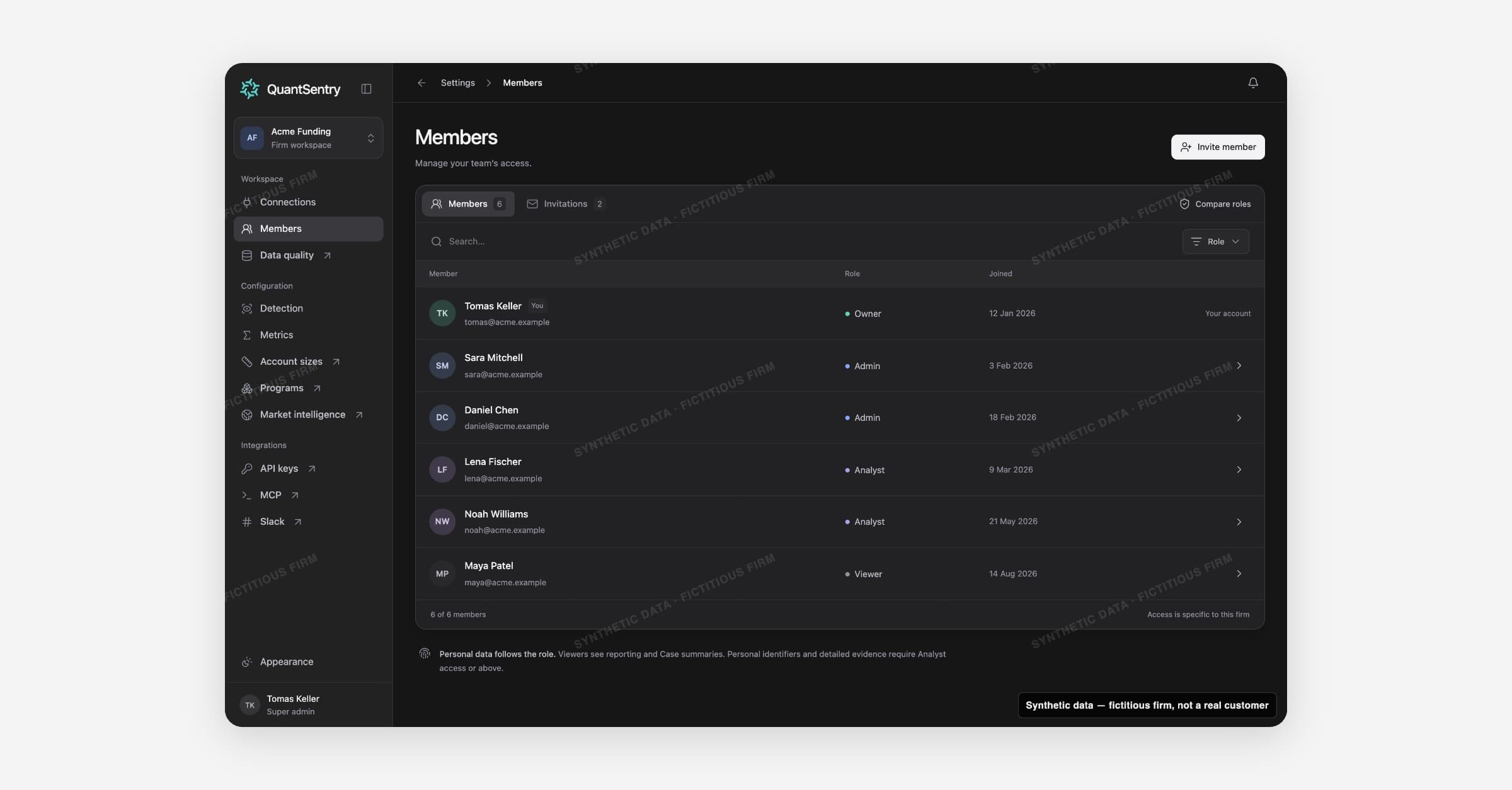
Mitglieder
Mitglieder ist die Einstellungsseite des Workspace, auf der eine Firma verwaltet, wer Zugriff auf dieses Konto hat und was jede Person sehen oder ändern kann. Sie beantwortet, wer auf diese Firma zugreifen kann und was die jeweilige Person tun darf.
Rollen und was sie dürfen
Jede Person im Workspace hat eine von vier Rollen. Die Rollen sind hierarchisch: Eine höhere Rolle umfasst alles, was eine niedrigere Rolle kann.
Rolle | Beschreibung |
|---|---|
Owner | Volle Kontrolle über den Workspace, einschließlich Mitglieder und Organisationseinstellungen. |
Admin | Mitglieder, Verbindungen, Erkennung und sensible Beweise verwalten. |
Analyst | Fälle untersuchen, mit Beweisen arbeiten und Analysen teilen. |
Viewer | Nur Lesezugriff auf Berichte und Untersuchungen des Workspace. |
Der Dialog Rollen vergleichen schlüsselt das nach Fähigkeit auf:
Fähigkeit | Owner | Admin | Analyst | Viewer |
|---|---|---|---|---|
Berichte & Fallzusammenfassungen | Ja | Ja | Ja | Ja |
Personenbezogene Kennungen & Beweise | Ja | Ja | Ja | Nein |
Mitglieder & Einladungen | Ja | Ja | Nein | Nein |
Verwaltung von Verbindungen | Ja | Ja | Nein | Nein |
Workspace & API-Schlüssel | Ja | Nein | Nein | Nein |
Personenbezogene Daten folgen der Rolle: Ein Viewer sieht Berichte und Fallzusammenfassungen, aber personenbezogene Kennungen und detaillierte Beweise erfordern Analyst oder höher. Anhand dieser Tabelle entscheiden Sie, wer Analyst-Zugriff braucht und wer nur Viewer.
Mitglieder und Einladungen verwalten
Die Seite hat zwei Tabs mit jeweils eigener Anzahl: Mitglieder und Einladungen. Suchen Sie nach Name oder E-Mail oder filtern Sie nach Rolle, auch mit der Kurzauswahl Kann Zugriff verwalten für Rollen mit der Berechtigung für Mitglieder. Beim Wechseln der Tabs werden Suche und Filter zurückgesetzt.
Die Mitgliedertabelle zeigt für jede Person Name, E-Mail, Rollenabzeichen und Beitrittsdatum. Öffnen Sie die Verwalten-Aktion einer Zeile, um die Rolle zu ändern oder die Person aus dem Workspace zu entfernen.
Um jemanden hinzuzufügen, nutzen Sie Mitglied einladen, geben die geschäftliche E-Mail ein und wählen eine Rolle (standardmäßig Viewer).
Eine Einladung hat einen von drei Status: Entwurf (erstellt, aber noch nicht gesendet), Ausstehend (gesendet, wartet auf Annahme, mit Ablaufdatum) oder Abgelaufen. Erneuern Sie eine ausstehende oder abgelaufene Einladung, um sie wieder in einen Entwurf zu verwandeln, oder verwerfen Sie einen Entwurf, den Sie nicht mehr brauchen.
QuantSentry blockiert doppelte Einladungen: Sie können niemanden einladen, der schon Mitglied ist, und keine zweite Einladung an eine E-Mail senden, für die schon eine aussteht.
Leere und weggefilterte Zustände werden ausdrücklich angezeigt (Keine Mitglieder, Keine passenden Mitglieder), statt einer leeren Tabelle, und eine Fußzeile zeigt immer die aktuelle Anzahl im Verhältnis zur Gesamtzahl.
Wie der Zugriff geschützt wird
Einige Schutzvorkehrungen halten Zugriffsänderungen sicher:
Sie können weder Ihre eigene Rolle ändern noch sich selbst entfernen. Das muss ein anderer Owner oder Admin tun.
Der Workspace behält immer mindestens einen Owner. Der letzte verbleibende Owner kann nicht herabgestuft oder entfernt werden.
Wenn jemand aus dem Workspace entfernt wird, bleiben seine früheren Notizen und sein Untersuchungsverlauf ihm zugeordnet.
Der Zugriff gilt nur für diese Firma. Eine hier vergebene Rolle gilt nicht für einen anderen Workspace.
Wie es zusammenhängt
Mitglieder bestimmt, wer auf den Rest des Produkts zugreifen kann: Die Verwaltung von Verbindungen ist auf Owner und Admin beschränkt, und Beweise mit personenbezogenen Kennungen bei Händlern und Fällen erfordern Analyst oder höher.